![[Logo do site Unique IT com simbolo]](https://uniqueit.com.br/themes/wc_uniqueit/images/logo-site.png "Logo do site Unique IT com simbolo")
Office 2016 - Instalando idioma Português (Brasil)
Você instalou o Office 2016 e não tem configurado o idioma Português (Brasil)? Confira neste artigo como instalar o pacote de idiomas.
Por Henrique Consultor - Unique IT dia em BLOG Esse artigo recebeu: ★★★★★ - 01 avaliações!



Você instalou o Office 2016 no seu computador mas, não possui o pacote de idiomas em Português (BRPT)?
Não se preocupe, pois os pacotes de idiomas podem ser instalados após a instalação do Microsoft Office.
Importante:
Se sua organização instalou o Office em seu computador, entre em contato com o departamento de TI para instalar pacotes de idiomas.
Primeiramente, é necessário verificar se o Office 2016 possui ou não o idioma instalado, para isso, abra o Word, clique na guia Arquivo, em seguida Opções. Em Opções, clique em Idioma para verificar a lista de idiomas instalados:

Figura 1: menu idiomas informando que possui o pacote de idioma português BR instalado.
Caso realmente não possua o idioma instalado, clique em OK, e feche o Word. Antes de fazer o download do pacote de idiomas, é necessário saber qual arquitetura é o seu Windows (32 bits ou 64 bits), para isso, acesse o Painel de Controle:

Figura 2: localizando o Painel de Controle.
Clique em Sistema e Segurança, em seguida Sistema. Será apresentada uma janela com todas as informações do Sistema Operacional, no meu caso é um sistema 64 bits:
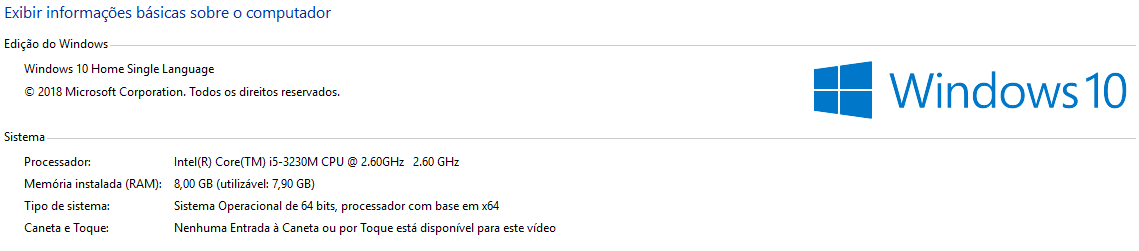
Figura 3: exemplo apresentando arquitetura do sistema operacional Windows 10.
Feito esta verificação, acesse o site para download da versão desejada:
Após download, faça a instalação clicando sobre o arquivos 2 vezes, execute todas as etapas clicando em avançar e aguarde o processo de instalação.
Finalizado o processo de instalação, abra novamente o Word, clique na guia Arquivo, em seguida Opções. Em Opções, clique em Idioma para verificar a lista de idiomas instalados. Certifique-se que o idioma Português está na lista e habilitado, se o botão Definir como Padrão estiver aparecendo, clique sobre ele para ser o Idioma Principal.
Pronto, agora seu pacote Office 2016 está atualizado no Idioma Português BR.
Gostou deste artigo?
Comente abaixo, curta e compartilhe em suas redes sociais ;)
Siga nas Redes Sociais:
Google+ https://goo.gl/YLVj62
Facebook https://goo.gl/XupDMU
Instagram https://goo.gl/7NKuXs
Twitter https://goo.gl/YhQfUf
YouTube https://goo.gl/V7AnwP
Ajude nosso site a crescer!!! :D
Para informações, dúvidas e sugestões entre em contato conosco através do link.
Unique IT Login:
Informe seu e-mail abaixo para continuar!
X

Olá, deixe seu comentário para Office 2016 - Instalando idioma Português (Brasil)
Lívia Felício